Tips och trix kring hur du navigerar i Rolf
Här kommer lite tips och trix kring hur du navigerar i Rolf
Ifall du inte gjort några andra inställningar eller har lagt till några widgets på startsidan så kan du enklast navigera till din egen data, så som din reflektionslogg, utvecklingsplan, aktiviteter, mål, nyckelresultat etc. direkt från startsidan.
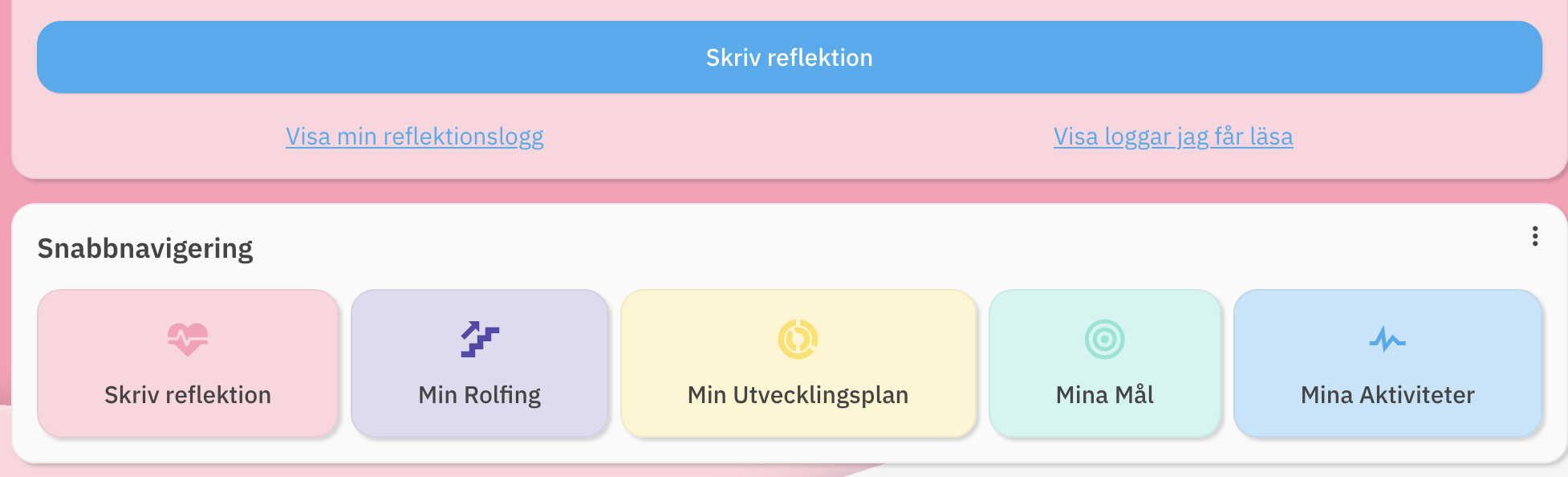
Klickar du på länken "Visa loggar jag får läsa" kommer du direkt till en översikt över alla de reflektionsloggar du har behörighet att läsa. Du kan även komma åt dessa genom att navigera in till din egen reflektionslogg via huvudmenyn och klicka på "Min reflektionslogg" och därefter på fliken "Loggar jag får läsa".
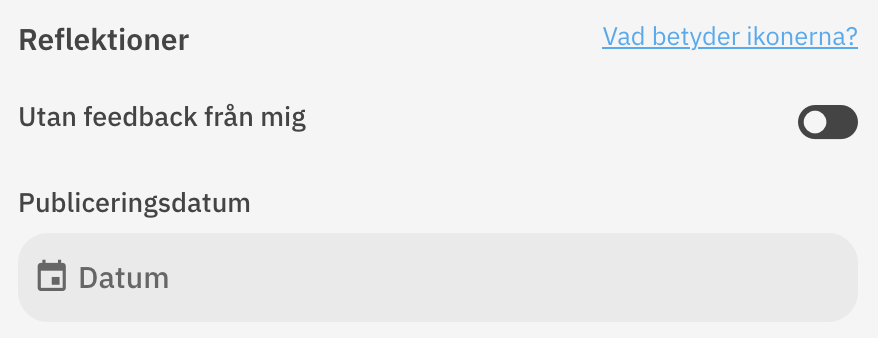
Det är möjligt att visa endast de reflektionsloggar som inte fått feedback från dig samt filtrera utifrån publiceringsdatum.
Ska du arbeta med en annan individ eller en organisation når du den via huvudmenyn. Huvudmenyn öppnar du genom att klicka på "hamburgerikonen" i övre vänstra hörnet.

Klicka på "Mina organisationer i huvudmenyn för att se alla de organisationer du har tillgång till.
När du är inne på en organisation, eller på en individ ser du en profilnavigering längst upp i översiktsvyn. Exempel på profilnavigering på organisationsnivå:

Exempel på profilnavigering på individnivå:

Profilnavigeringen kan du använda för att navigera vidare. Exempelvis kan du se en lista över alla medlemmar i en organisation genom att klicka på "Medlemmar" i profilnavigeringen när du är inne på organisationen. Klicka därefter på en av medlemmarna i listan för att komma in i dennes översiktsvy.
För att lägga till exempelvis en rolfing, ett nyckelresultat, ett fokusområde eller en aktivitet finns det oftast en knapp för detta uppe till höger, ovanför många listor.
Mycket av det du lägger till, eller skapar, i Rolf kan du sedan redigera. Du kan exempelvis redigera skapade mål, nyckelresultat, aktiviteter och de reflektioner du skrivit. För att redigera exempelvis en aktivitet klickar du på kugghjulsikonen i det övre högra hörnet på kortet.
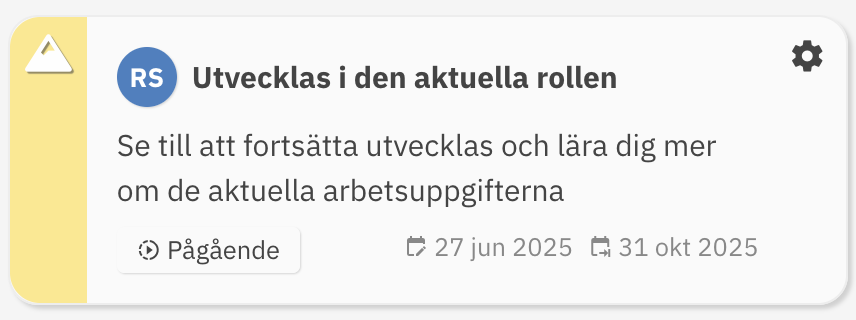
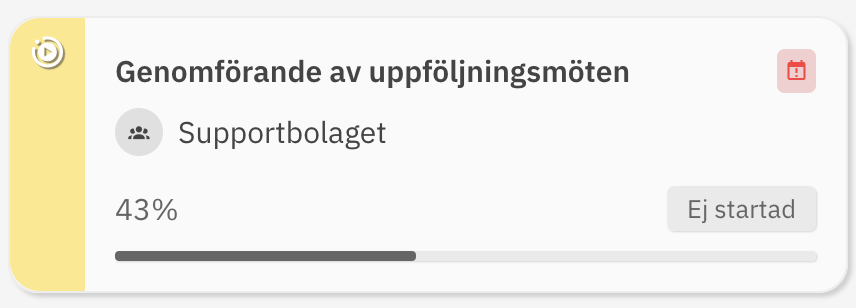
Kort i listor är klickbara. Ifall du exempelvis skulle klickat på kortet för nyckelresultatet nedan skulle du komma till en vy där du kan se detaljer om det aktuella nyckelresultatet. Ifall du däremot klickar på ikonen, eller profilbilden, för en användare så kommer du in på användarens översikt.
När du är inne på startsidan så har du, om du sitter på webbversionen av Rolf, tillgång till språkväxlare, hjälp-knapp och notifikations-ikon uppe i det högra hörnet. I mobilappen visas där ingen språkväxlare, utan du får istället byta språk under Inställningar.
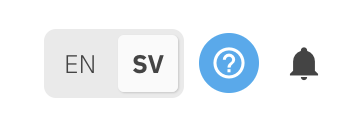
Klickar du på hjälpknappen kommer du till hjälpsektionen där Rolf alltid försöker visa hjälp som kan vara relevant beroende på var i appen du befinner dig, men du kan alltid bläddra bland alla våra olika hjälpkategorier och guider. Hjälpknappen visas oavsett var i Rolf du befinner dig.
Ifall du klickar på notifikationsikonen ser du alla notiser som gått ut till dig gällande sådant som kan vara relevant för dig i Rolf. Det kan exempelvis vara att du har reflektioner att kommentera eller att någon annan tilldelat eller uppdaterat en aktivitet på dig. Notifikationsikonen visas endast på startsidan. På övriga sidor visas istället en Hem-knapp. Klickar på den kommer du alltid tillbaka till startsidan.